스마트폰 알람 설정, 생각보다 간단하면서도 놓치기 쉬운 부분이 많죠? 오늘 알려드리는 방법만 따라 하면 시간 맞춰 꼭 필요한 순간을 놓치지 않도록 제대로 설정하실 수 있을 거예요.
미리 챙길 것
- 스마트폰 (안드로이드 또는 아이폰)
- 알람을 설정할 시간 및 요일
- 원하는 알람 소리 (기본 또는 직접 추가)
1단계 · 알람, 어떻게 시작하나요?
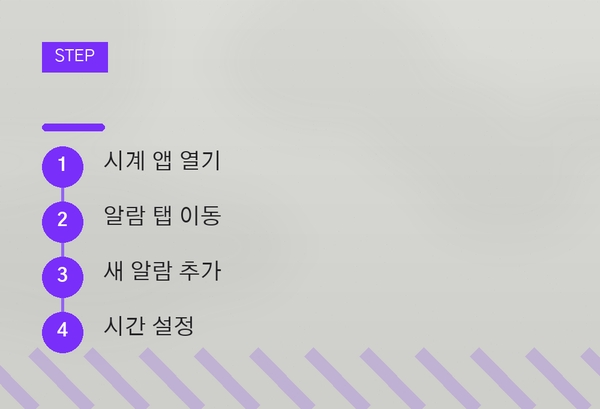
스마트폰 알람 설정의 첫걸음은 바로 '시계' 앱을 여는 거예요.
대부분의 스마트폰에는 기본적으로 설치되어 있어서 따로 다운로드할 필요가 없거든요.
이 시계 앱 안에 알람 기능이 전부 들어있답니다.
앱을 열면 상단이나 하단 탭에 '알람'이라고 보일 거예요. 이걸 누르면 기존에 설정된 알람 목록이 보이거나, 새로 알람을 만들 수 있는 화면이 나타나요.
안드로이드 폰의 경우 보통 '+' 아이콘을, 아이폰은 오른쪽 상단의 '+' 아이콘을 누르면 새 알람 설정이 시작돼요.
2단계 · 딱! 원하는 시간에 울리게
이제 가장 중요한 시간 설정 단계예요.
시계 모양 화면이 나타나면, 원하는 시간을 직접 손가락으로 돌려가며 맞춰주면 돼요. AM/PM을 정확히 확인하는 게 중요하겠죠?
예를 들어, 아침 7시 반에 일어나고 싶다면 7시와 30분을 정확히 선택해주세요.
시간을 맞추고 나면 '반복' 또는 '요일' 설정 옵션이 나올 거예요. 매일 같은 시간에 알람이 필요하다면 '매일'을 선택하고, 특정 요일에만 필요하다면 해당 요일만 체크하면 돼요.
월요일부터 금요일까지 출근 알람이라면, 월, 화, 수, 목, 금만 선택해주면 끝이에요. 만약 딱 한 번만 필요한 알람이라면 이 반복 설정을 건너뛰시면 돼요.
3단계 · 알람, 이것도 설정할 수 있어요!
단순히 시간만 맞추는 게 아니라, 알람을 좀 더 똑똑하게 쓸 수 있는 몇 가지 기능이 있어요. 먼저 '이름' 또는 '라벨' 기능인데요.
예를 들어 '아침 기상', '운동 시간', '중요 회의'처럼 이름을 붙여두면 나중에 어떤 알람인지 한눈에 알 수 있어서 편리하더라고요.
그다음은 알람 소리예요. 기본으로 제공되는 소리도 좋지만, 자신이 좋아하는 노래나 소리 파일을 알람 소리로 설정할 수도 있어요. 혹시 알람 소리가 너무 작아서 듣지 못하는 경우가 있다면, 설정에서 '알람 볼륨'을 따로 높여줘야 해요.
스마트폰 볼륨과 알람 볼륨은 별개인 경우가 많거든요.
4단계 · 나도 모르게 알람을 끄지 않게!
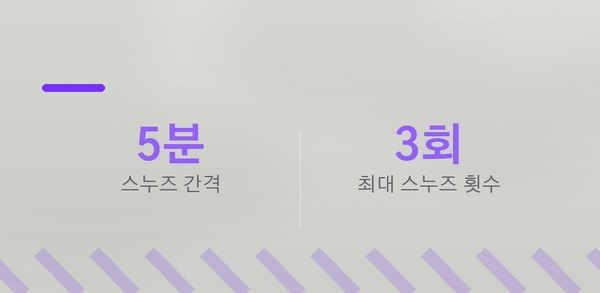
가끔 알람이 울릴 때 나도 모르게 꺼버리고 다시 잠드는 경우가 있죠? 이런 걸 막아주는 '스누즈' 기능도 설정할 수 있어요. 스누즈는 알람을 잠시 멈추고 몇 분 뒤에 다시 울리게 하는 기능인데, 보통 5분에서 10분 간격으로 설정하는 경우가 많아요.
물론 이 스누즈 기능 자체를 아예 끄는 것도 가능하답니다.
아이폰의 경우 '미리 알림' 앱과 연동해서 더 스마트하게 알람을 관리할 수도 있어요.
알람이 울리기 전에 미리 알림을 받거나, 특정 장소에 도착했을 때 알람이 울리도록 설정하는 등 다양한 활용이 가능하죠.
안드로이드 기기에서도 '방해금지 모드'를 설정할 때 알람이 울리지 않도록 하는 경우가 있으니, 꼭 알람이 울려야 하는 시간에는 방해금지 모드 설정을 확인하는 습관을 들이는 게 좋아요.
흔한 실수 · 주의
- 알람 소리가 너무 작을 때: 스마트폰의 '미디어 볼륨'이 아닌 '알람 볼륨' 설정을 따로 높여야 해요.
- '방해금지 모드'와의 충돌: 중요한 알람이 울리지 않을 수 있으니, 방해금지 모드 설정 시 알람 예외를 설정했는지 확인하세요.
- 알람 2개 동시 설정: 너무 가까운 시간으로 두 개의 알람을 설정하면 첫 번째 알람이 제대로 울리지 않을 수 있어요. 최소 5분 정도 간격을 두는 것이 좋아요.
- 아이폰 '미리 알림' 앱 활용 시: 알람 옵션이 활성화되어 있는지 '설정 > 미리 알림' 메뉴에서 확인해야 해요.
스마트폰 알람 설정, 생각보다 복잡하지 않죠? 오늘 알려드린 대로 차근차근 따라 해보시면 분명 원하는 시간에 정확하게 알람을 설정하실 수 있을 거예요.
#스마트폰알람 #알람설정 #시간관리 #스마트폰활용 #기상알람 #잊지않는법 #생활꿀팁 #안드로이드 #아이폰 #모바일팁